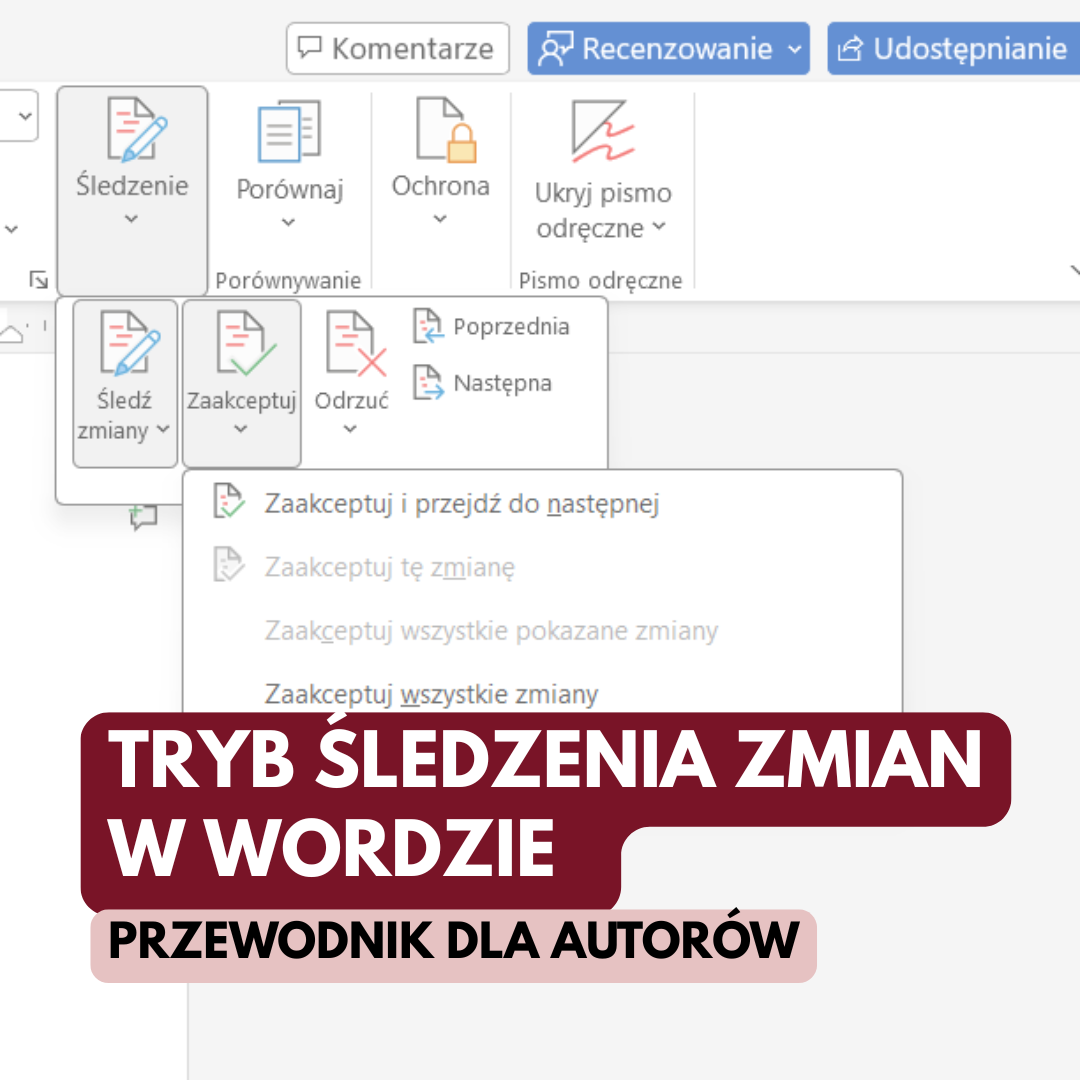
Oddałaś swój tekst do korekty. Czekasz z zapartym tchem na odpowiedź i uwagi, a kiedy w końcu nadchodzi ten moment, dostajesz oczopląsu i nie wiesz o co chodzi z tym całym trybem śledzenia zmian. Brzmi znajomo? Ten przewodnik po trybie śledzenia zmian w Wordzie przeprowadzi cię przez każdy krok – od włączenia trybu, przez pracę z komentarzami, aż po akceptowanie i odrzucanie poprawek.
Jak włączyć tryb śledzenia zmian w Wordzie?
Zacznijmy od najważniejszego, czyli jak w ogóle włączyć tryb śledzenia zmian. Najprawdopodobniej korektor odeśle ci plik, który będzie już miał wybrany ten tryb. Jeśli jednak tak nie będzie albo nagle ci się wyłączy, pokażę ci dwa sposoby jak go włączyć.
Szybki wybór
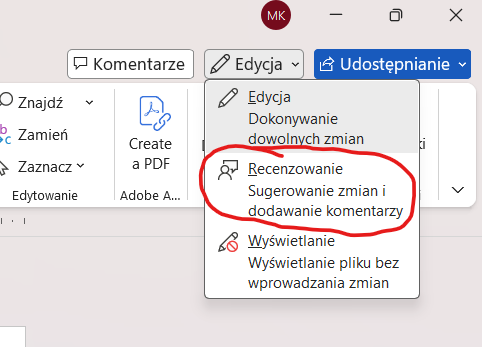
W wordzie po prawej stronie, poniżej X i twojego inicjału, trzy przyciski „Komentarze”, „Edycja ” i „Udostępnianie”.
Nas będzie interesował środkowy przycisk. Gdy go klikniesz, otworzy się lista, na której masz do wyboru jeden z trybów. Wybierz „Recenzowanie”.
UWAGA!
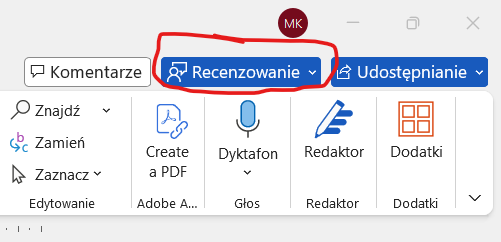
Zwróć uwagę, że po wybraniu trybu recenzji, zmienia nam się przycisk.
Śledzenie zmian
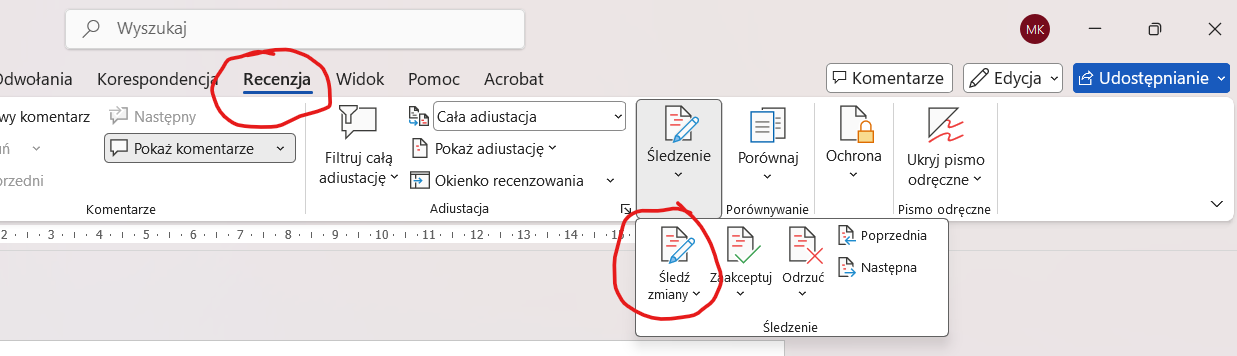
Drugą opcją, jest włączenie śledzenia zmian. By to zrobić, musisz iść do zakładki „Recenzja” → „Śledzenie”→ „Śledź zmiany”.
To tyle! Banalnie proste. Pamiętaj jednak: zanim zaczniesz cokolwiek zmieniać w pliku, sprawdź, czy tryb śledzenia zmian jest aktywny. Jeśli go wyłączysz i wprowadzisz poprawki, korektor nie zobaczy, co dopisałaś – a to może prowadzić do nieporozumień w kolejnej rundzie korekty.
Adiustacja – jak wyświetlić wprowadzone zmiany?
Adiustacja, czyli to jak będzie nam się wyświetlał tekst w trybie śledzenia zmian.
Wyróżniamy dwa typy adiustacji: prostą i całą. Możesz korzystać z dowolnej z nich, warto jednak wiedzieć jaka jest między nimi różnica.
Cała adiustacja – kiedy warto ją wybrać?
Jest to tryb w którym widzisz wszystkie wprowadzone zmiany – skreślenia, dopisania, wstawianie znaków.
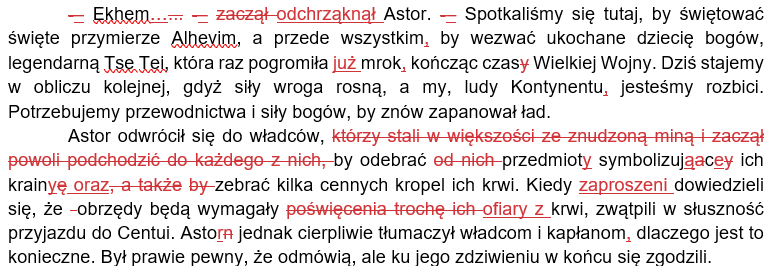
Jest to bardzo przydatny widok, kiedy chcesz się upewnić co konkretnie się zmieniło. Wiem jednak z doświadczenia, że może być on dosyć przytłaczający, zwłaszcza dla osób, które mają z nią styczność po raz pierwszy. Wtedy warto przełączyć się na prostą adiustację.
Prosta adiustacja – jak przeczytać tekst po korekcie?
Prosta adiustacja pokazuje jak wygląda „finalny” tekst po zmianach. Tutaj nie zobaczysz jakie słowa zostały skreślone czy dodane. Zamiast tego będziesz widzieć sam tekst i po lewej stronie kreskę wskazującą linijkę w której dokonano zmian.
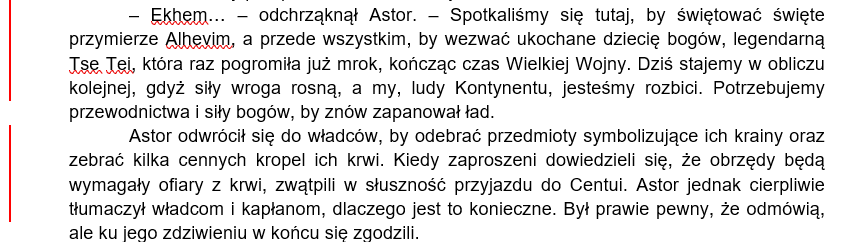
Taki uproszczony widok świetnie się sprawdza, gdy chcesz płynnie przeczytać całość.
Komentarze korektora – jak na nie odpowiadać?
W czasie trwania korekty, miejscem komunikacji są przede wszystkim komentarze. To tutaj korektor będzie dawał swoje pytania, sugestie czy komentarze.
Oczywiście ty też możesz je dodawać! Wystarczy wejść w zakładkę „Recenzja”i kliknąć „Nowy komentarz”.

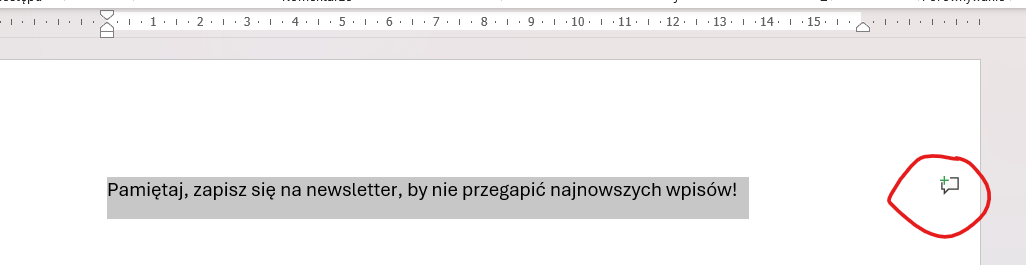
Możesz też zaznaczyć interesujący fragment i kliknąć ikonę po prawej.
Na komentarz można odpowiedzieć klikając „Odpowiedz”, albo dać jakąś reakcję.
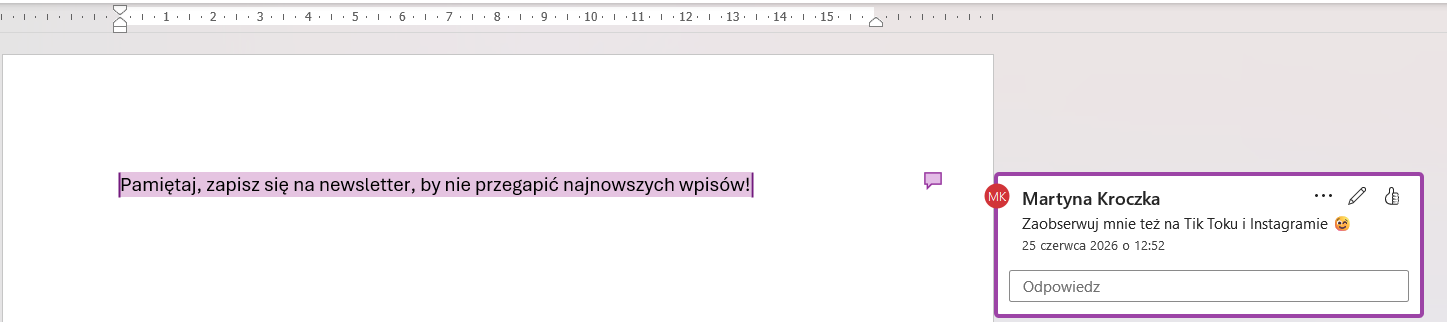
Komentarze to nie są wprowadzone zmiany. Nawet jeśli pojawi się tu sugestia z którą się zgadzasz, nie można zaakceptować tego i automatycznie nie pojawi się to w tekście. To jest główna różnica między zmianami a komentarzami.
Jak akceptować i odrzucać zmiany w Wordzie?
Przejdźmy teraz do czegoś, co najpewniej interesuje cię najbardziej – akceptacja i odrzucanie zmian.
By móc to zrobić, wejdź w zakładkę „Recenzja”→ „Śledzenie”→ „Zaakceptuj”.
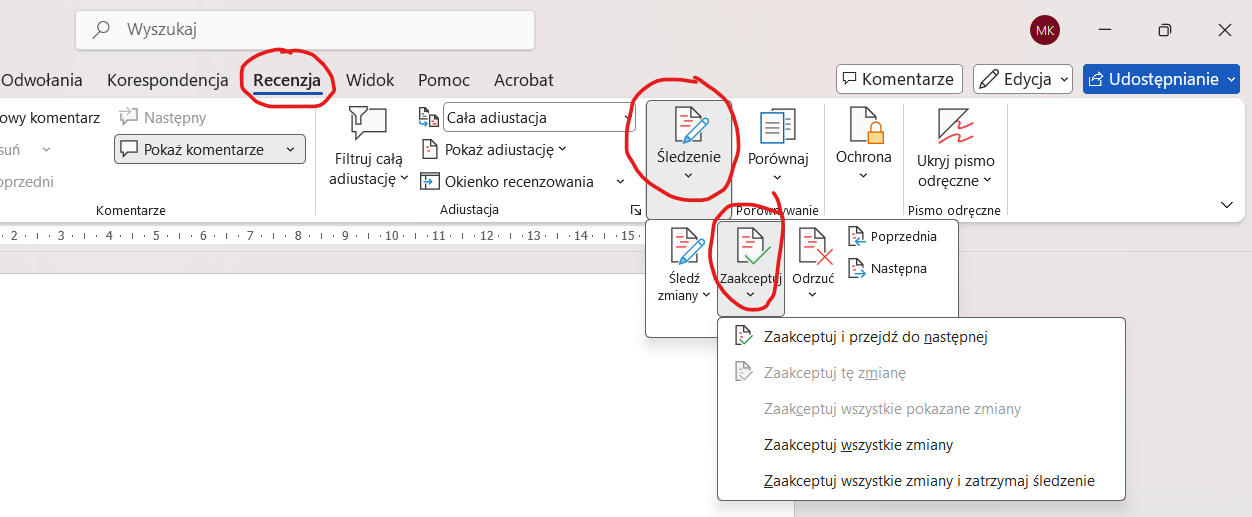
Jak widzisz, masz kilka opcji akceptacji – od zaakceptowania pojedynczej zmiany po wszystkie. Odradzam akceptowania wszystkich zmian bez wcześniejszego spojrzenia na nie, bo może się okazać, że jednak będzie coś, co było napisane w jakiś sposób celowe, np. jest to wskazówka dla bohaterów.
Analogiczna sytuacja jest przy odrzucaniu.
Po prawej stronie od przycisku „Odrzuć” będą dwa kolejne – „Poprzednia” i „Następna”. Są to przyciski, które przenoszą cię do kolejnej zmiany. Świetna opcja, jeśli nie chcesz czytać całego tekstu, tylko lecieć po zmianach.
To wszystko, czego potrzebujesz, by sprawnie przejść przez plik po korekcie. Włączenie trybu, przeczytanie tekstu w prostej adiustacji, odpowiedzi na komentarze i akceptowanie zmian krok po kroku – tyle wystarczy, by nie pogubić się przy pracy w trybie śledzenia zmian 😉
Jeśli twój tekst czeka na korektę albo właśnie dostałaś plik z poprawkami i nie wiesz, jak przez niego przejść – napisz do mnie.
Dodaj komentarz
Musisz się zalogować, aby móc dodać komentarz.